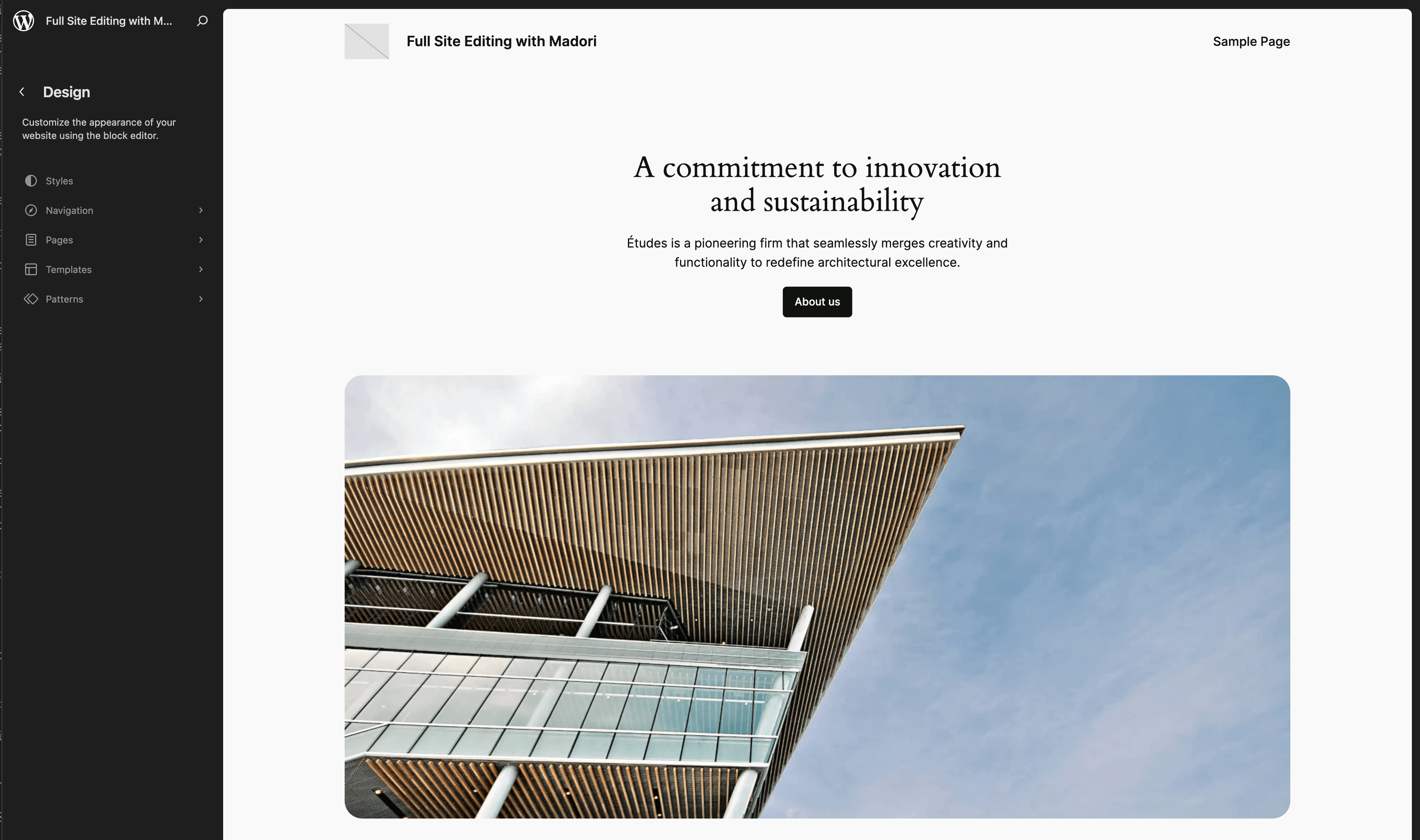
Jusqu'ici, Gutenberg permettait d'éditer le contenu de vos pages et articles avec des blocs. Le header, le footer, la sidebar, les templates de pages ? Il fallait passer par le code du thème ou un page builder. Avec le Site Editor (anciennement Full Site Editing), c'est fini : tout le site devient éditable visuellement, avec la même logique de blocs.
C'est un virage majeur pour WordPress. Et il est déjà là.
Qu'est-ce que le Site Editor ?
Le Site Editor, c'est la possibilité de modifier visuellement chaque partie de votre site WordPress, pas seulement le contenu des pages. Le header, le footer, les templates d'articles, les pages d'archives, la page 404 : tout ça se modifie directement dans l'éditeur, sans toucher une ligne de code.
Pour comprendre la différence : Gutenberg (l'éditeur de blocs) vous permet de créer et modifier le contenu à l'intérieur d'une page. Le Site Editor étend cette logique à la structure même du site. Gutenberg vous laissait décorer l'intérieur. Le Site Editor vous donne accès aux murs et au toit.
Techniquement, le Site Editor repose sur Gutenberg. C'est une extension naturelle de l'éditeur de blocs, pas un outil séparé. Si vous n'utilisez pas encore Gutenberg, consultez notre guide de migration vers Gutenberg pour comprendre les enjeux.
Les concepts clés
Le Site Editor vient avec son vocabulaire. Voici les notions à connaître.
Les thèmes block
Un thème block (ou thème de blocs) est un thème WordPress conçu entièrement pour le Site Editor. Contrairement aux thèmes classiques qui utilisent des fichiers PHP pour définir la structure (header.php, footer.php, single.php...), les thèmes block utilisent des templates HTML composés de blocs.
Les thèmes par défaut de WordPress depuis Twenty Twenty-Two sont des thèmes block. C'est la direction officielle.
Les templates
Les templates définissent la structure d'un type de page. Le template "Article" définit comment s'affiche un article de blog. Le template "Page" définit comment s'affiche une page standard. Le template "Archive" définit la liste des articles. Avec le Site Editor, vous pouvez modifier ces templates visuellement : réorganiser les éléments, ajouter ou supprimer des blocs, changer la mise en page.
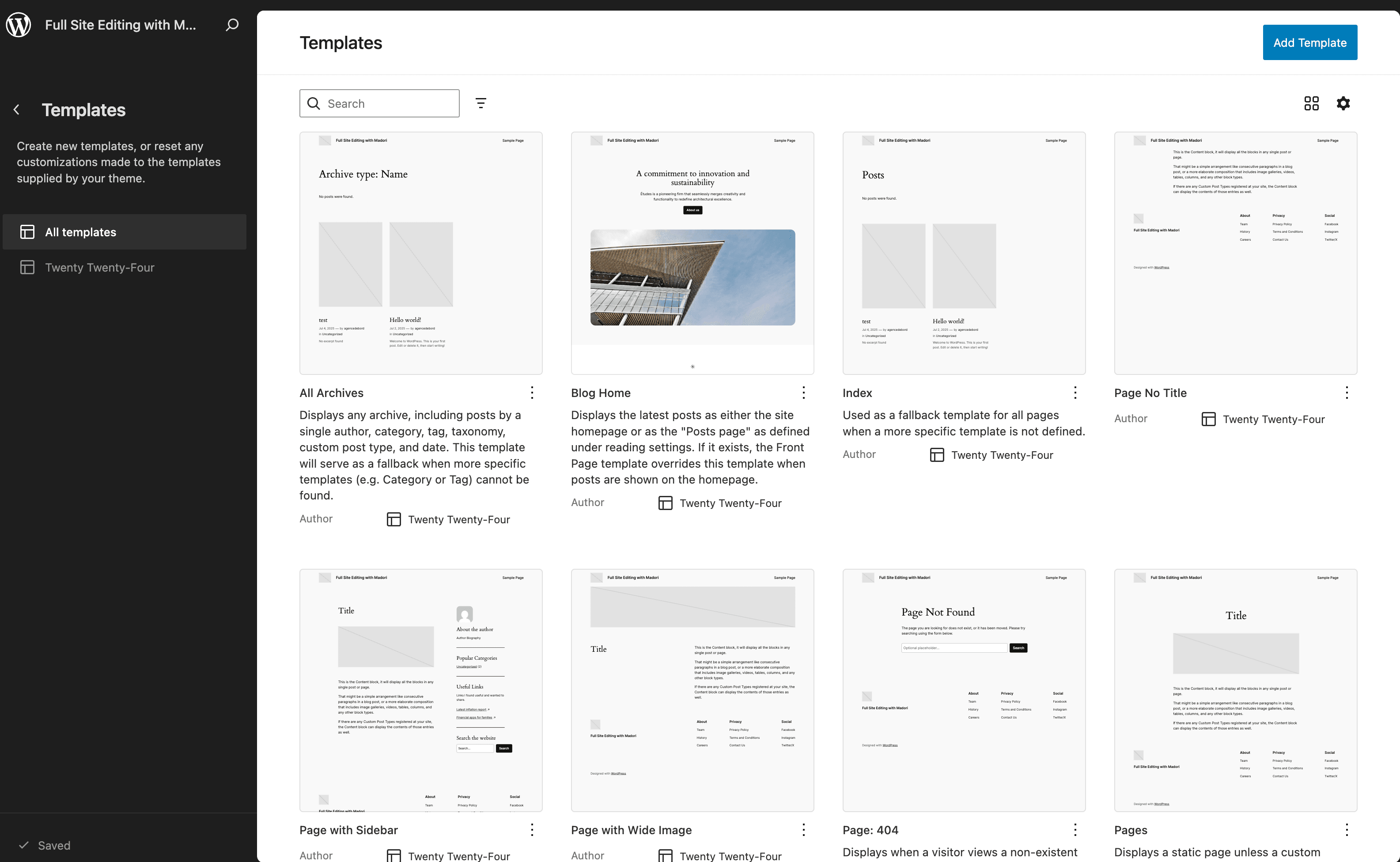
Vous pouvez aussi créer des templates personnalisés. Besoin d'une mise en page spéciale pour vos landing pages ? Créez un template dédié et assignez-le aux pages concernées.
Les template parts
Les template parts sont des morceaux de template réutilisables. Le header et le footer en sont les exemples les plus courants. Vous les créez une fois, puis vous les incluez dans vos templates. Modifiez le header une fois, il se met à jour partout.
Les global styles
Les global styles (styles globaux) permettent de définir l'apparence de votre site de manière centralisée : couleurs, typographies, espacements, tailles de police, styles de boutons, etc. Au lieu de modifier le CSS à la main ou de chercher les options dans vingt endroits différents du Customizer, tout est regroupé dans un panneau unique.
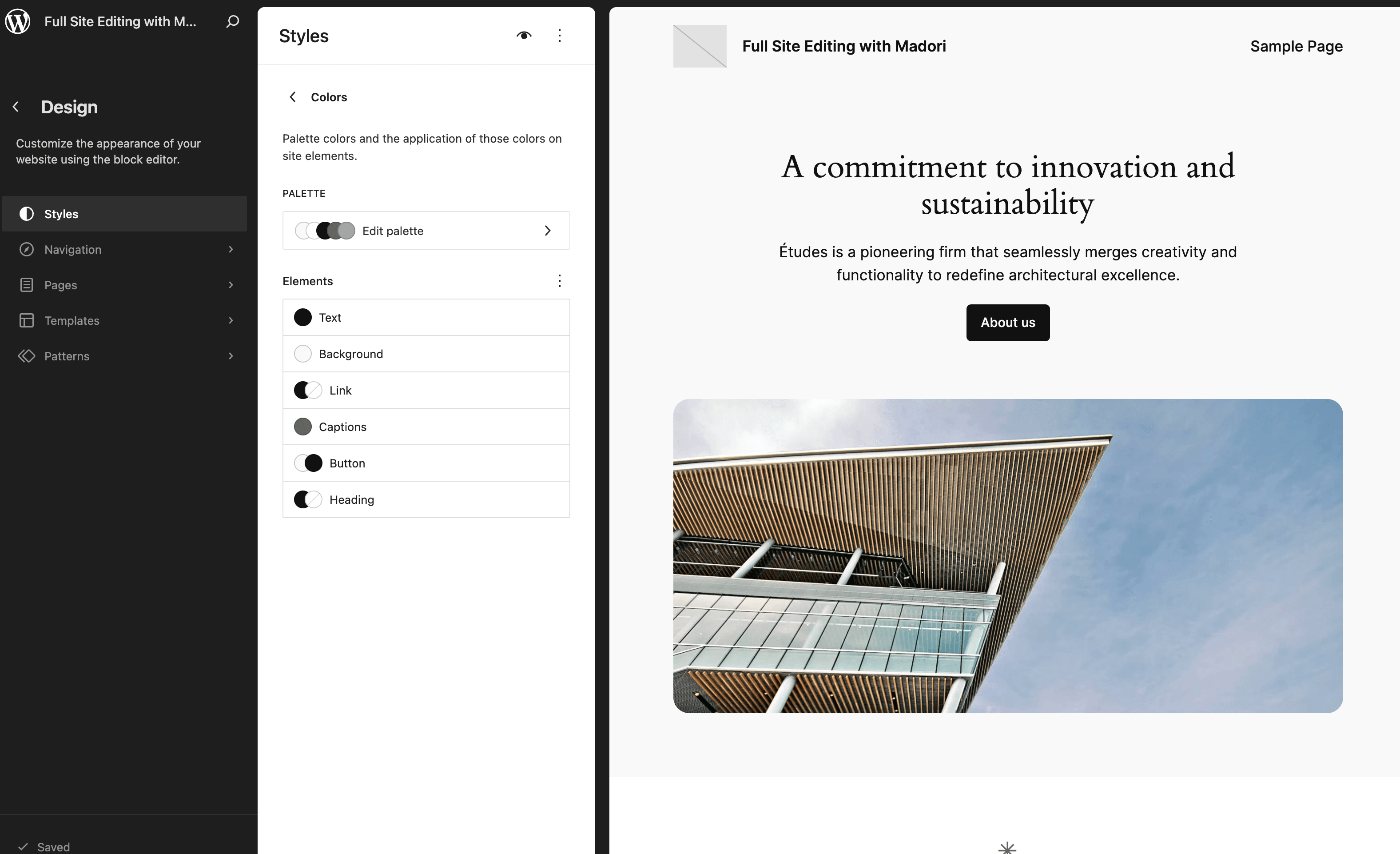
Vous changez votre couleur principale ? Elle se met à jour partout sur le site. Vous modifiez la taille du titre H2 ? Tous les H2 du site suivent.
Les patterns
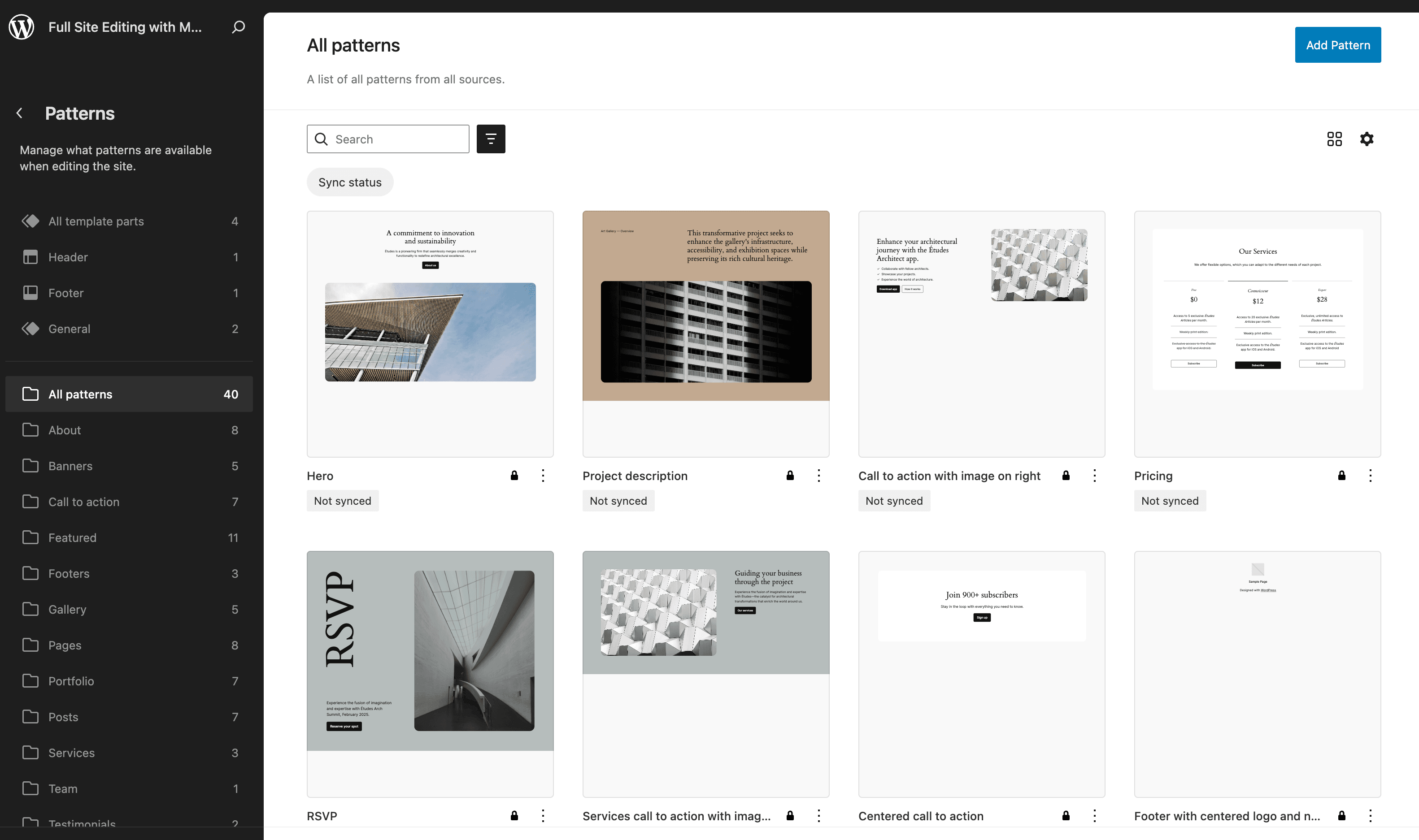
Les patterns (compositions) sont des assemblages de blocs pré-configurés que vous pouvez insérer en un clic. WordPress en propose nativement (une section hero, une grille de fonctionnalités, un témoignage...), et la communauté en crée des milliers. Vous pouvez aussi créer les vôtres pour standardiser la mise en page de votre site.
Ce que ça change concrètement pour votre site
Assez de théorie. Qu'est-ce que ça change au quotidien ?
C'est probablement le changement le plus apprécié. Avec un thème classique, modifier le header signifiait éditer un fichier PHP (header.php), ajouter du CSS, ou dépendre des options limitées du Customizer. Avec le Site Editor, vous ouvrez l'éditeur de site, cliquez sur le header, et vous le modifiez comme n'importe quel contenu : ajoutez un logo, réorganisez le menu, changez les couleurs, ajoutez un bouton d'appel à l'action. Pareil pour le footer.
Créer des templates de page personnalisés
Besoin d'un template sans sidebar pour vos landing pages ? D'un template avec un header différent pour votre blog ? D'un template spécial pour vos pages produits ? Avec le Site Editor, vous créez ces templates visuellement, sans écrire une ligne de code. Vous choisissez ensuite quel template appliquer à chaque page.
Gérer les couleurs, typos et espacements globalement
Fini les modifications CSS ponctuelles pour changer une couleur ou une police. Les global styles centralisent tout ça. Vous définissez une palette de couleurs, des familles de polices, des tailles par défaut, et tout le site suit. Quand votre charte graphique évolue, vous modifiez un seul endroit.
Moins de dépendance aux développeurs pour les ajustements visuels
On ne dit pas que les développeurs deviennent inutiles (loin de là). Mais pour les ajustements visuels courants (modifier un header, changer une couleur, réorganiser un template), le propriétaire du site peut agir directement.
Les thèmes block : la nouvelle génération
Les thèmes block sont au coeur du Site Editor.
Les thèmes par défaut
WordPress sort un nouveau thème par défaut chaque année. Depuis Twenty Twenty-Two, ce sont exclusivement des thèmes block :
- Twenty Twenty-Two : le premier thème block officiel
- Twenty Twenty-Three : centré sur les styles et les variations
- Twenty Twenty-Four : pensé pour les sites professionnels et les portfolios
- Twenty Twenty-Five : minimaliste et polyvalent
- Twenty Twenty-Six : le plus récent, avec des patterns avancés
Ces thèmes ne sont pas juste des démos. Ils sont utilisables en production, et ils évoluent avec chaque mise à jour de WordPress.
Thème classique vs thème block
Un thème classique utilise des fichiers PHP pour définir la structure du site. Un thème block utilise des fichiers HTML avec des blocs. La différence principale pour l'utilisateur : avec un thème block, tout est modifiable dans l'éditeur de site. Avec un thème classique, vous êtes limité au Customizer et aux options du thème.
Vérifiez la présence d'un fichier theme.json à la racine de votre thème et d'un dossier templates/. Si ces deux éléments sont présents, c'est un thème block. Vous pouvez aussi vérifier dans l'administration WordPress : si le menu "Apparence > Editeur" vous donne accès à l'éditeur de site complet (pas le Customizer), vous êtes sur un thème block.
Si votre thème actuel est classique, vous ne pouvez pas utiliser le Site Editor. Vous devrez changer de thème pour en bénéficier, ou attendre que votre développeur de thème propose une version block.
Site Editor vs page builders
La question revient souvent : est-ce que le Site Editor rend les page builders comme Elementor, Divi ou WPBakery obsolètes ?
Ce que le Site Editor fait aussi bien (ou mieux)
Pour les sites vitrines et les blogs, le Site Editor couvre la majorité des besoins. Vous pouvez créer des mises en page variées, personnaliser l'intégralité du site, et gérer les styles globalement. Tout ça sans plugin supplémentaire et sans script additionnel à charger.
Ce que les page builders font encore mieux
Les page builders offrent des fonctionnalités avancées que le Site Editor ne propose pas encore : des effets d'animation complexes, des options de design pixel-perfect, des widgets spécialisés (compteurs, sliders avancés, formulaires interactifs), et une bibliothèque de templates prêts à l'emploi souvent plus fournie.
Si votre site nécessite des mises en page très élaborées avec beaucoup d'interactivité, un page builder reste pertinent en 2026.
La tendance
Le Site Editor gagne du terrain chaque année. L'écart se réduit avec chaque mise à jour de WordPress. Pour un nouveau projet aujourd'hui, nous recommandons de commencer avec le Site Editor et de n'ajouter un page builder que si les besoins le justifient vraiment. Le surcoût en performance et en complexité d'un page builder ne se justifie plus pour la majorité des sites.
Les limites actuelles du Site Editor
Le Site Editor est fonctionnel et utilisable en production, mais il a encore des limites.
L'interface de l'éditeur de site peut être déroutante au début. La distinction entre l'éditeur de contenu et l'éditeur de site n'est pas toujours claire pour les utilisateurs. On s'y perd parfois, surtout quand on navigue entre les templates, les template parts et les global styles.
Certaines fonctionnalités sont encore en développement actif. WordPress ajoute des améliorations à chaque version majeure, ce qui signifie que l'expérience évolue régulièrement. C'est positif sur le long terme, mais ça peut être déstabilisant si vous cherchez de la stabilité absolue.
La documentation est parfois en retard par rapport aux fonctionnalités. Les choses bougent vite, et les tutoriels ne suivent pas toujours. La communauté est active, mais trouver la bonne information pour une version spécifique demande parfois de la patience.
Enfin, les thèmes block tiers sont encore moins nombreux que les thèmes classiques. L'offre grandit rapidement, mais si vous cherchez un thème très spécialisé (restaurant, immobilier, médical), vous aurez peut-être plus de choix en thèmes classiques pour le moment.
Faut-il passer au Site Editor maintenant ?
Ca dépend de votre situation.
Nouveau site : oui, sans hésiter
Si vous créez un site en partant de zéro, partez directement sur un thème block et le Site Editor. C'est la direction de WordPress, les outils sont matures, et vous aurez un site plus léger, plus rapide, et qui vieillira mieux. C'est aussi le bon moment pour se poser la question de l'architecture : un site WordPress headless est une autre option pour les projets qui nécessitent une flexibilité maximale.
Site existant avec un thème classique : pas urgent, mais à anticiper
Si votre site tourne bien sur un thème classique, pas de panique. Vous n'êtes pas obligé de tout changer demain. Mais gardez le Site Editor dans votre radar. Quand votre thème cessera d'être maintenu ou quand vous planifierez une refonte de votre site, ce sera le moment de passer à un thème block. En attendant, commencez par migrer vers Gutenberg si ce n'est pas déjà fait.
Site avec un page builder : évaluer au cas par cas
Si votre site est construit sur Elementor, Divi ou WPBakery et qu'il fonctionne bien, ne cassez rien pour le plaisir de passer au Site Editor. En revanche, si vous envisagez une refonte ou si votre page builder pose des problèmes de performance, c'est l'occasion d'évaluer le Site Editor comme alternative. Pour les sites complexes, une approche hybride (Site Editor pour la structure, quelques plugins de blocs pour les fonctionnalités avancées) peut être le meilleur compromis.
Quelle que soit votre situation, assurez-vous que votre site est correctement maintenu. Les mises à jour régulières comptent, que vous utilisiez le Site Editor, un thème classique ou un page builder.
Vous vous demandez si le Site Editor est adapté à votre projet, ou vous avez besoin d'aide pour la transition ? Parlons-en. On vous aide à y voir clair.